7 Fitur Premiere Pro Dasar yang Wajib Dikuasai Sebelum Mulai Edit

7 Fitur Premiere Pro Dasar yang Wajib Dikuasai Sebelum Mulai Edit
Banyak orang langsung membuka Adobe Premiere Pro, kebingungan dengan ratusan tombol di layar, lalu menyerah sebelum sempat menyimpan satu klip pun. Ini bukan soal kemampuan — ini soal urutan belajar yang salah. Premiere Pro memang terlihat kompleks di permukaan, tapi kalau Anda tahu fitur mana yang perlu dipelajari duluan, prosesnya jauh lebih masuk akal.
Di 2026, Premiere Pro sudah mengintegrasikan berbagai fitur AI dan otomatisasi, tapi fondasinya tetap sama. Justru karena banyak pemula langsung mengejar fitur canggih, mereka melewatkan hal-hal dasar yang sebenarnya paling sering digunakan dalam proyek editing nyata. Tidak sedikit editor profesional yang mengakui bahwa 80% pekerjaan mereka hanya menggunakan 20% fitur yang tersedia.
Jadi sebelum Anda menyentuh color grading atau motion graphics yang rumit, ada tujuh fitur fundamental yang harus benar-benar dipahami dulu. Menguasai ini bukan sekadar formalitas — ini fondasi yang akan menentukan seberapa cepat dan efisien Anda bekerja di kemudian hari.
Fitur Premiere Pro Dasar yang Paling Sering Digunakan Editor
1. Project Panel dan Manajemen Media
Semua dimulai dari sini. Project Panel adalah tempat Anda mengimpor dan mengorganisasi semua aset — video, audio, grafis, dan file lainnya. Biasakan membuat bin (folder) berdasarkan jenis atau scene sejak hari pertama, karena proyek yang berantakan di sini akan menyulitkan proses editing sampai akhir. Klik kanan di area kosong Project Panel untuk membuat bin baru, lalu seret file ke dalamnya.
2. Timeline dan Teknik Dasar Memotong Klip
Timeline adalah jantung dari proses editing video di Premiere Pro. Di sinilah Anda menyusun urutan klip, menambahkan audio, dan membangun struktur video secara keseluruhan. Dua alat yang paling krusial adalah Razor Tool (C) untuk memotong klip dan Selection Tool (V) untuk memindahkannya. Latih kedua shortcut ini sampai terasa otomatis di ujung jari.
Memahami Cara Kerja Sequence dan Pengaturan Export
3. Sequence Settings yang Tepat Sejak Awal
Sequence adalah wadah tempat Anda merangkai klip di timeline. Kalau setting sequence tidak cocok dengan footage asli, Premiere Pro akan terus menampilkan peringatan merah di timeline — tanda bahwa sistem harus bekerja lebih keras untuk merender pratinjau. Cara paling mudah: klik kanan footage di Project Panel, pilih “New Sequence From Clip”, dan Premiere Pro otomatis membuat sequence yang sesuai dengan spesifikasi video Anda.
4. Export dengan Media Encoder
Banyak pemula yang langsung panik saat harus mengekspor hasil editan. Gunakan Adobe Media Encoder yang sudah terintegrasi — cukup tekan Ctrl+M (Windows) atau Cmd+M (Mac), pilih preset sesuai platform tujuan seperti YouTube 1080p atau H.264, lalu queue dan export. Proses ini jauh lebih stabil dibanding export langsung dari timeline, terutama untuk file berukuran besar.
Fitur Audio dan Koreksi Warna untuk Hasil yang Lebih Profesional
5. Essential Sound Panel untuk Mixing Audio Cepat
Audio yang buruk bisa menghancurkan video yang secara visual bagus. Essential Sound Panel menyederhanakan proses audio mixing dengan cara yang intuitif — Anda tinggal mengategorikan klip sebagai Dialogue, Music, SFX, atau Ambience, lalu Premiere Pro memberikan opsi penyesuaian yang relevan. Fitur “Repair” di dalam panel ini bahkan bisa mengurangi noise latar belakang hanya dengan beberapa klik.
6. Lumetri Color untuk Koreksi Warna Dasar
Color grading tidak harus rumit untuk memberikan hasil yang signifikan. Lumetri Color Panel menyediakan kontrol mulai dari exposure, contrast, highlights, shadows, sampai white balance dalam satu tempat yang terstruktur. Mulailah selalu dengan koreksi warna dasar (Basic Correction) sebelum beranjak ke creative looks, karena footage yang sudah terkalibrasi dengan benar jauh lebih mudah diolah selanjutnya.
7. Keyboard Shortcuts yang Mengubah Kecepatan Editing
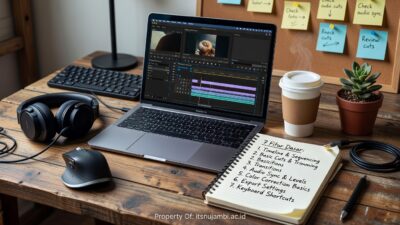
Ini bukan fitur dalam arti teknis, tapi dampaknya terhadap workflow sangat nyata. Editor yang menghafal shortcut seperti I/O untuk marking in-out, L untuk fast forward, dan J untuk rewind bisa bekerja dua hingga tiga kali lebih cepat dibanding yang mengandalkan klik mouse. Sisihkan waktu khusus di minggu pertama belajar hanya untuk menghapal dan membiasakan diri dengan shortcut yang paling sering digunakan.
Kesimpulan
Tujuh fitur Premiere Pro dasar ini bukan pilihan acak — semuanya saling mendukung dalam alur kerja editing yang efisien dan terstruktur. Dari manajemen media di Project Panel, pemotongan di timeline, pengaturan sequence, export, audio mixing, koreksi warna, sampai penguasaan shortcut, setiap elemen memainkan peran spesifik yang tidak bisa dilewati begitu saja.
Mulailah dengan satu fitur per sesi latihan, bukan semuanya sekaligus. Ketika cara kerja dasar Premiere Pro sudah terasa familiar di tangan, barulah fitur-fitur lanjutan akan terasa seperti peningkatan alami — bukan beban tambahan yang membingungkan.
FAQ
Berapa lama waktu yang dibutuhkan untuk menguasai Premiere Pro dasar?
Dengan latihan konsisten setiap hari, sebagian besar pemula bisa menguasai fitur dasar Premiere Pro dalam dua hingga empat minggu. Kuncinya adalah langsung praktik dengan proyek nyata, bukan hanya menonton tutorial.
Apakah Premiere Pro cocok untuk pemula yang belum pernah edit video?
Ya, Premiere Pro bisa dipelajari dari nol meski terlihat kompleks di awal. Banyak sumber belajar resmi tersedia dari Adobe sendiri, dan dengan memulai dari fitur dasar secara bertahap, kurva belajarnya menjadi jauh lebih terkelola.
Apa perbedaan Premiere Pro dan aplikasi edit video lainnya seperti CapCut atau DaVinci Resolve?
Premiere Pro unggul dalam integrasi dengan ekosistem Adobe seperti After Effects dan Audition, cocok untuk proyek profesional dan kolaborasi tim. CapCut lebih cocok untuk konten cepat di media sosial, sementara DaVinci Resolve dikenal kuat di sisi color grading dan tersedia gratis dengan fitur yang komprehensif.